-
メール
2822343332@qq.com
-
電話番号
15810615463
-
アドレス
北京市順義区馬坡香悦四季三区
北京精科智創科技発展有限公司


概要
この計器は我が国の優れた新型精密試験装置に属し、コンピュータ及び直角定規検定ソフトウェアを搭載して検査データを収集、処理、記憶及び印刷することができ、現在のコンピュータ制御直角定規検査器である。
製品詳細
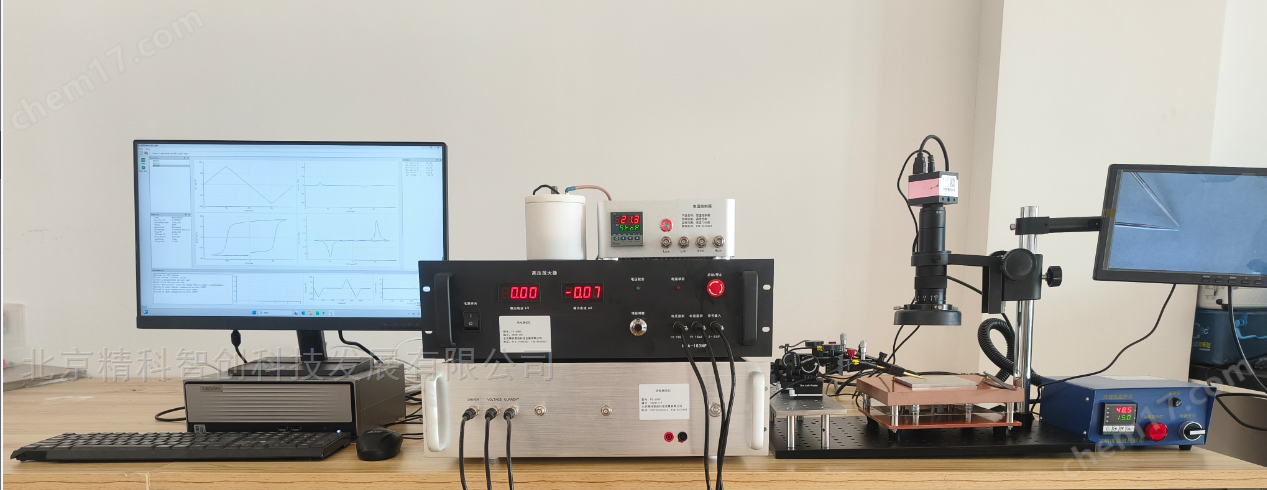
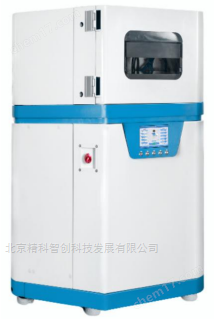
JKZC の-CC500E+型(かた)直角定規検査器写真:

西安慶安グループ---宇宙部108校

第5713工場---国防けいりょうステーション
JKZCCC500E型+型直角定規検査器技術プロトコル
計器の機能
この計器は我が国の優れた新型精密試験装置に属し、コンピュータ及び直角定規検定ソフトウェアを搭載して検査データを収集、処理、記憶及び印刷することができ、現在のコンピュータ制御直角定規検査器である。
1.寸法500 mmまでの0-2級各種タイプの直角定規(内外角)の垂直度を検出する、
2.サイズが300×300 mmまでの各種規格の枠式水平計の各作業面及びV型溝の水平泡に対するゼロビット(条式水平計)の垂直度を検出する、
3.200×200 mm角箱の各作業面及びV溝の相互垂直度を検出する、
4高い精度の機械部品の垂直度を測定する、
一.主な技術パラメータ
測定範囲: 0〜500MM
ヘッド解像度: 0. 2μm
テーブルの直線度: 2.0μm/750×138 mm
示度変動性: ±0.4μm
ひょうじごさ:±(0.3+L/300)μm(Lは測定長さmm単位)
体積 750×138×750mm3
重量 40キロ
二.JKZCCC500E型+型直角定規検査器検定ソフトウェアの説明
直角定規検定ソフトウェア1.0
1・システム概要
『直角定規検定ソフトウェア 1.0』(以下、略称検定ソフトウェア)は、新規製造、修理後、および
使用中の直角定規の検定を行い、検定レポートを生成します。
この検定ソフトウェアは、当社が開発した計量検定ソフトウェアシステムのサブシステムです。
検定規程:JJG 7-2004年『直角定規検定規程』
実行環境:ウィンドウズ9x以上のOSでは、検定レポートを出力するにはプリンタも必要です。
検定ソフトウェアの実行時の主なインタフェースを下図に示します。

2・検定
2.1 検定情報入力
検定ソフトウェアメインインタフェースに検定情報:被検器具、基本検定情報、校正器、
記録と証明書、計量者など。
ユーザは入力ボックスに直接該当する情報を入力すればよく、不要な情報は入力しなくてもよい。
2.2 検定データ入力
下図のように、検定表の「検定データ」列に対応する検定データを入力すればよい、
項目の検定データを入力すると、結論欄に項目の検定結論が表示されます(異なる検定対象に対して、
このテーブルには違いがある可能性があります)。そのうち外観品質欄の検定データは外観の記述を指し、結論は必要である
手動選択「合格」または「不合格」。

垂直度の検定については、検定データの欄に垂直度の値を直接入力することも、この欄の右をクリックすることもできます
エッジのボタン""、プログラムは垂直度検定のダイアログボックスをポップアップして垂直度検定を行い、下図のように
図:

計測器の表示値の欄には、現在の位置状態における計測器の計測値が表示されます。例えば、計測器がコンピュータに接続されていない
マシン、メーター表示値の欄は表示されません。
測定ヘッドが測定位置に移動したら、この欄の右側の「読取り」ボタン、プログラムは現在の測定データを
テーブルに読み込み、バーに直接データを入力することもできます。
検定が完了したら、「OK」ボタンで検定が完了します。
3・レポート
3.1 レポートの作成
すべての検定が完了したら、実行[レポート]メニューの[レポートを作成]コマンド。下の図が表示されます
に表示されているダイアログボックスでは、レポートを作成するためのテンプレートの選択を求めるプロンプトが表示されます(テンプレートの作成と設計は「計量
検定」ソフトウェアが完成し、詳しくは「計量検定」ソフトウェア関連資料を参照)、「確定」ボタンをクリックすると、プログラムは
ユーザーが選択したテンプレートに基づいてレポートを作成します。
3.2 レポートの保存
実行「ファイル」メニューの「保存」コマンド。ファイル保存ダイアログボックスがポップアップ表示され、ユーザーにプロンプトが表示されます
レポートを指定した場所に保存します。
3.3 レポートの印刷
実行「ファイル」メニューの「印刷」コマンドを使用すると、レポートを印刷できます。
3.4 レポートの表示
実行「ファイル」メニューの「開く」コマンド。プログラムがポップアップでダイアログボックスを開き、レポートファイルを選択します
をオンにすると、表示または印刷のためにレポートを開くことができます。